Ảnh Vector Là Gì? Các Đặc Điểm Cơ Bản Của Đồ Họa Vector
Trong thiết kế đồ họa, chắc hẳn ai trong chúng ta cũng đã nghe rất nhiều về khái niệm “ảnh Vector là gì?” hay Đồ họa vector là gì?. Trong giới hạn bài viết này, chúng ta sẽ đi sâu vào việc phân loại các định dạng ảnh vector khác nhau. Đồng thời biết được cách áp dụng các vector này trong trường hợp nào. Cùng chúng tôi tìm hiểu nhé!
Khái niệm đồ họa vector và ảnh vector là gì?
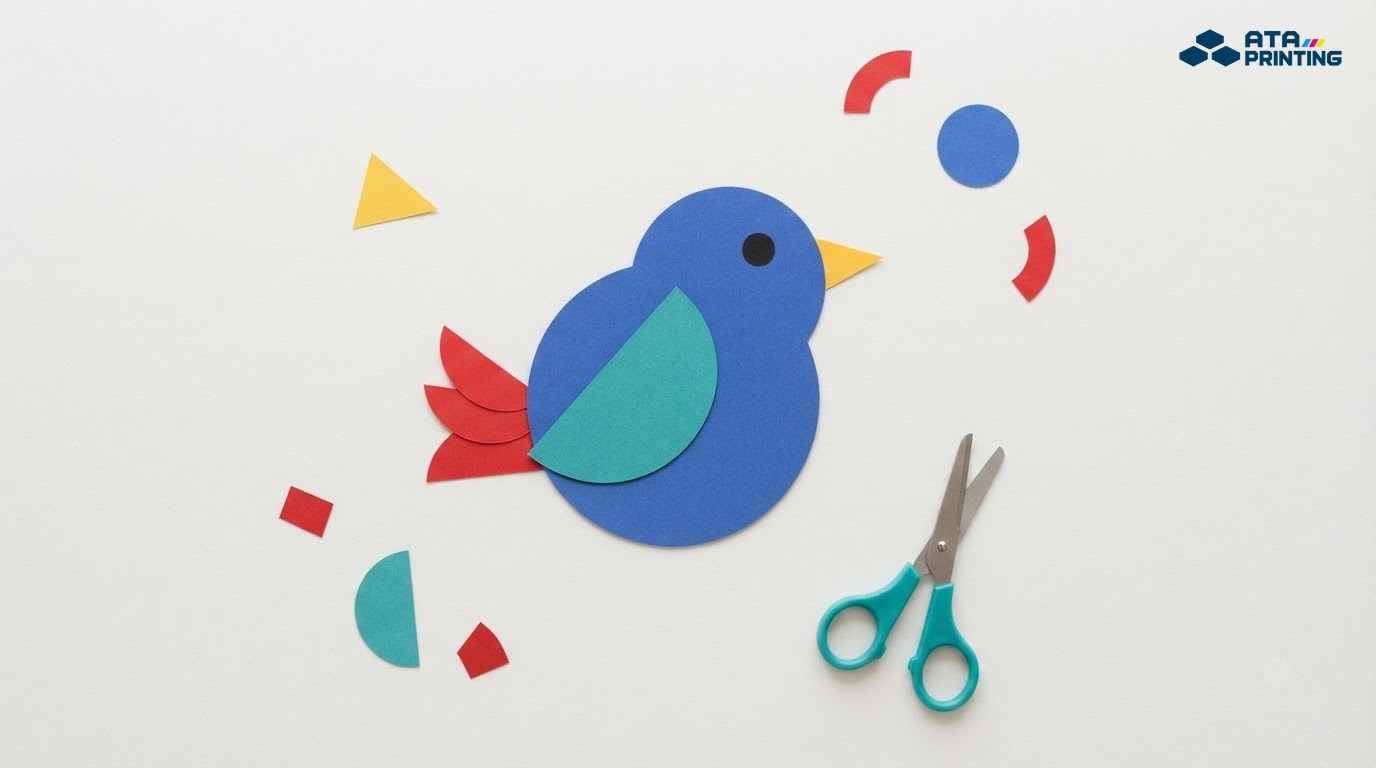
Đồ họa vector
Đồ họa vector là một công nghệ trong lĩnh vực đồ họa, sử dụng các đối tượng hình học để tạo ra hình ảnh. Trong đồ họa vector, các hình ảnh được tạo ra bằng cách sử dụng các đường cong, đường thẳng, điểm và màu sắc để tạo thành các đối tượng hình học. Nhờ cấu trúc hình học này, phần lớn các mẫu logo quán cafe đẹp hiện nay đều được dựng ở dạng vector để in lên ly, menu và bảng hiệu.
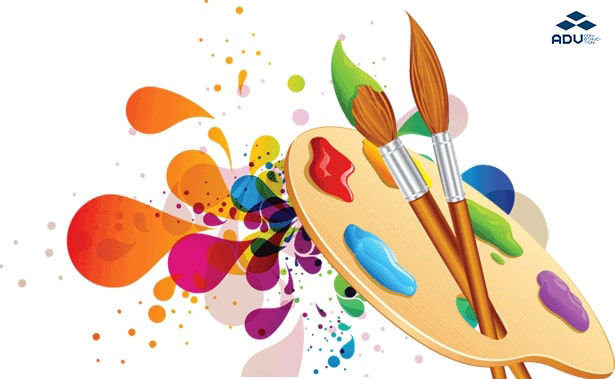
Ảnh vector
Ảnh vector là loại ảnh bao gồm các hình ảnh đồ họa vector, được tạo ra bằng cách sử dụng các công cụ và phần mềm chỉnh sửa đồ họa vector. Ảnh vector có thể được phóng to hoặc thu nhỏ mà không làm mất chất lượng và sắc nét của hình ảnh. Để biết những định dạng nào lưu được đồ họa dạng này, bạn có thể đọc thêm bài file vector là gì.
Đặc trưng cơ bản của ảnh vector là gì?
Khả năng phóng to và thu nhỏ
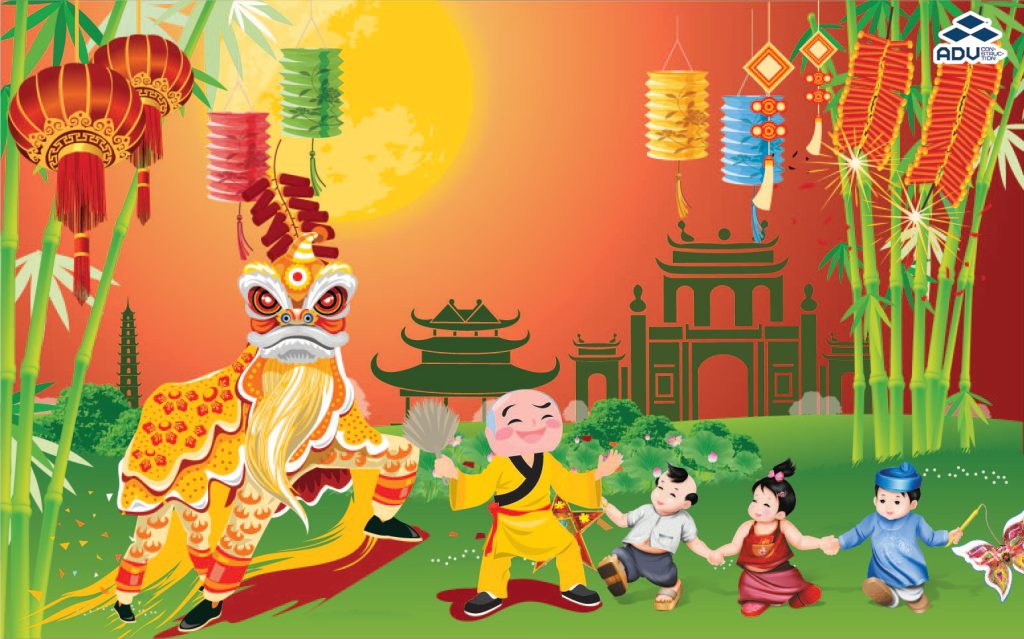
Một trong những đặc trưng quan trọng của ảnh vector là khả năng phóng to và thu nhỏ mà không làm mất chất lượng của hình ảnh. Điều này có nghĩa là bạn có thể điều chỉnh kích thước của ảnh mà không cần lo lắng về việc hình ảnh trở nên mờ hay mất độ phân giải. Điều này làm cho đồ họa vector rất lý tưởng cho việc in ấn và thiết kế trang web. Nhờ đặc tính này, logo vector có thể xuất ra đúng kích thước logo chuẩn cho từng ấn phẩm mà không lo vỡ nét.
Khả năng chỉnh sửa linh hoạt
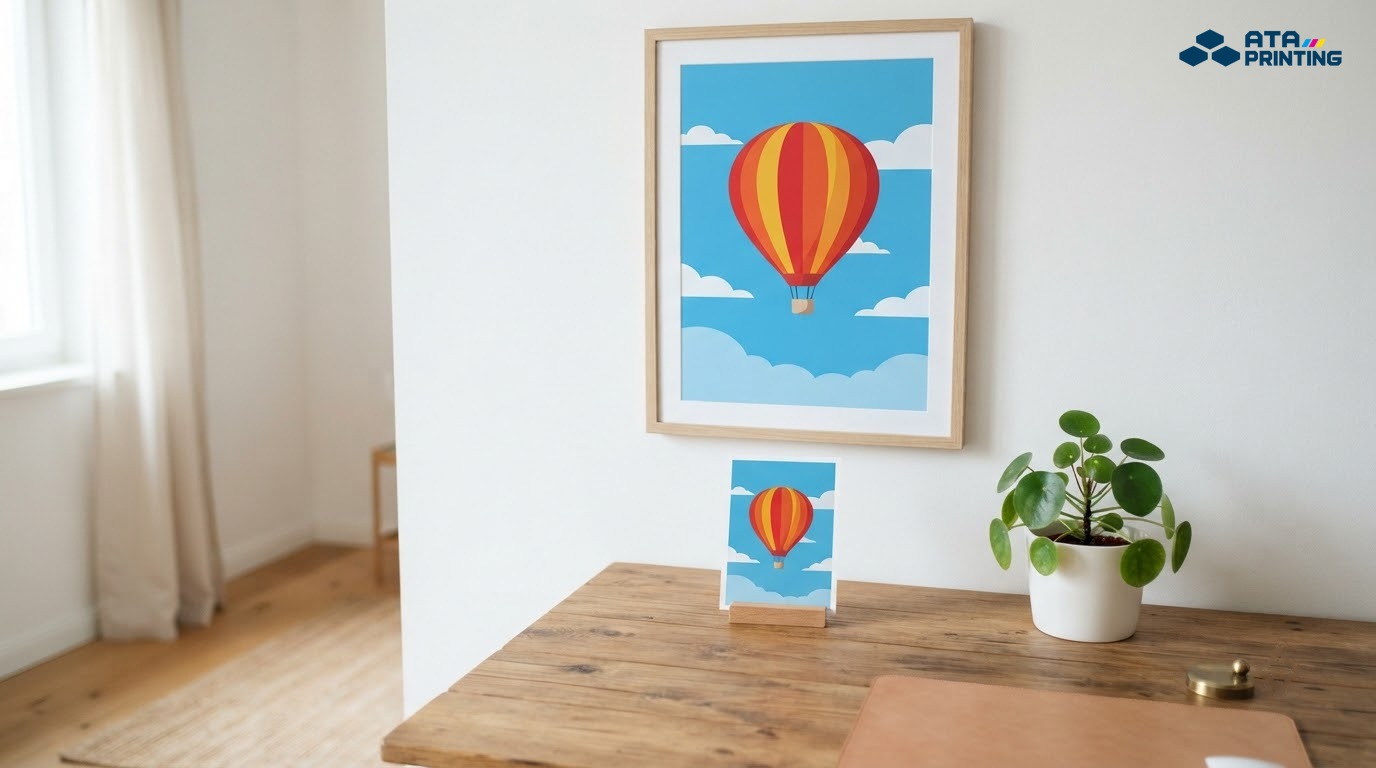
Ảnh vector cũng có khả năng chỉnh sửa linh hoạt. Bạn có thể thay đổi hình dạng, màu sắc và các yếu tố khác của hình ảnh một cách dễ dàng. Bằng cách sử dụng các công cụ và phần mềm chỉnh sửa đồ họa vector, bạn có thể tạo ra các biến thể của cùng một hình ảnh mà không cần tạo lại từ đầu. Đây là điểm khác biệt lớn so với ảnh điểm ảnh, bạn có thể tìm hiểu ảnh bitmap là gì để so sánh chi tiết.
Kích thước file nhỏ
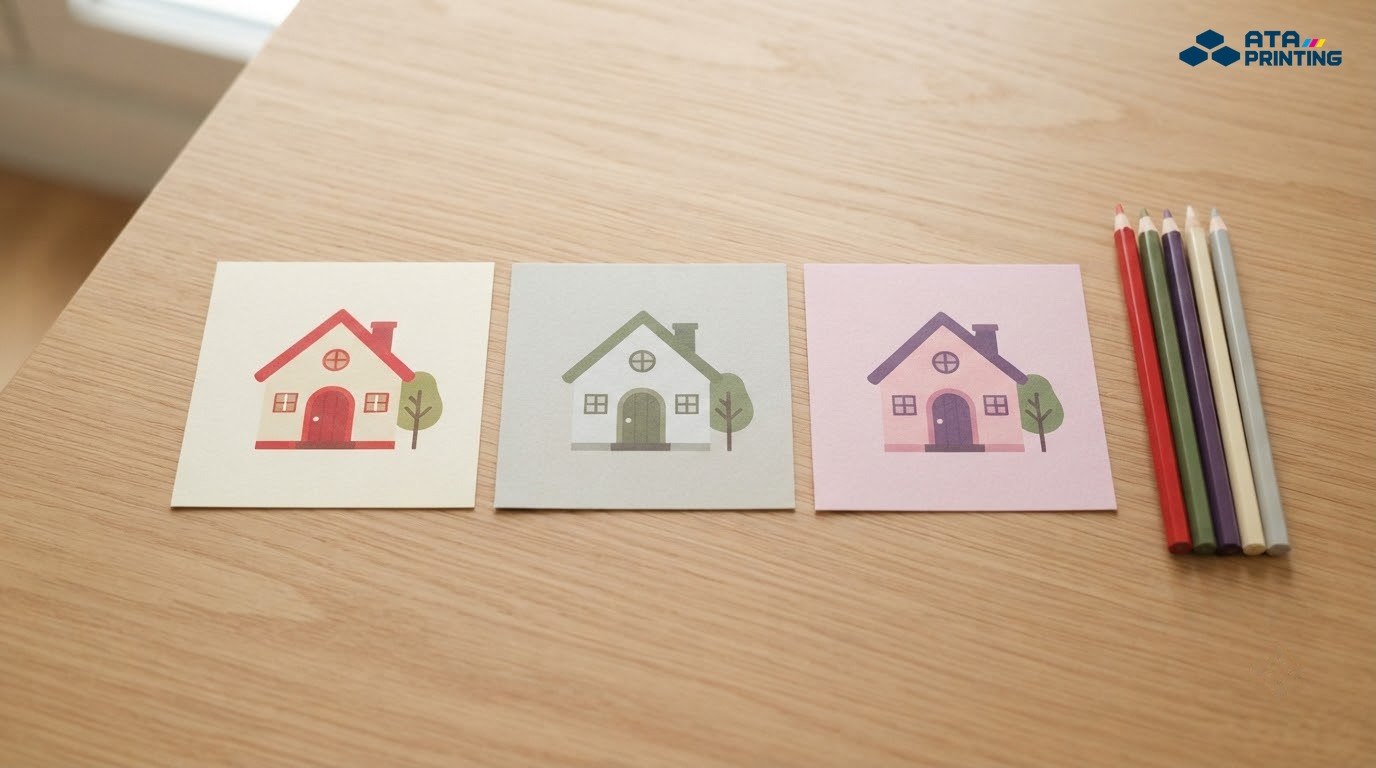
Các tệp đồ họa vector thường có kích thước file nhỏ hơn so với các tệp ảnh raster, như thế là do cách mà hình ảnh được lưu trữ. Thay vì lưu trữ từng điểm ảnh như ảnh raster, ảnh vector chỉ lưu trữ thông tin về các hình dạng, màu sắc và đường viền của hình ảnh. Điều này làm giảm kích thước file và giúp tăng tốc độ tải trang web hoặc thời gian gửi tệp qua email. Với ảnh chụp cần in, chất lượng lại phụ thuộc vào độ phân giải, bạn có thể đọc thêm chỉ số DPI là gì để chuẩn bị file đúng chuẩn.
Cách tạo ra ảnh vector như thế nào?
Sử dụng các phần mềm chỉnh sửa đồ họa vector
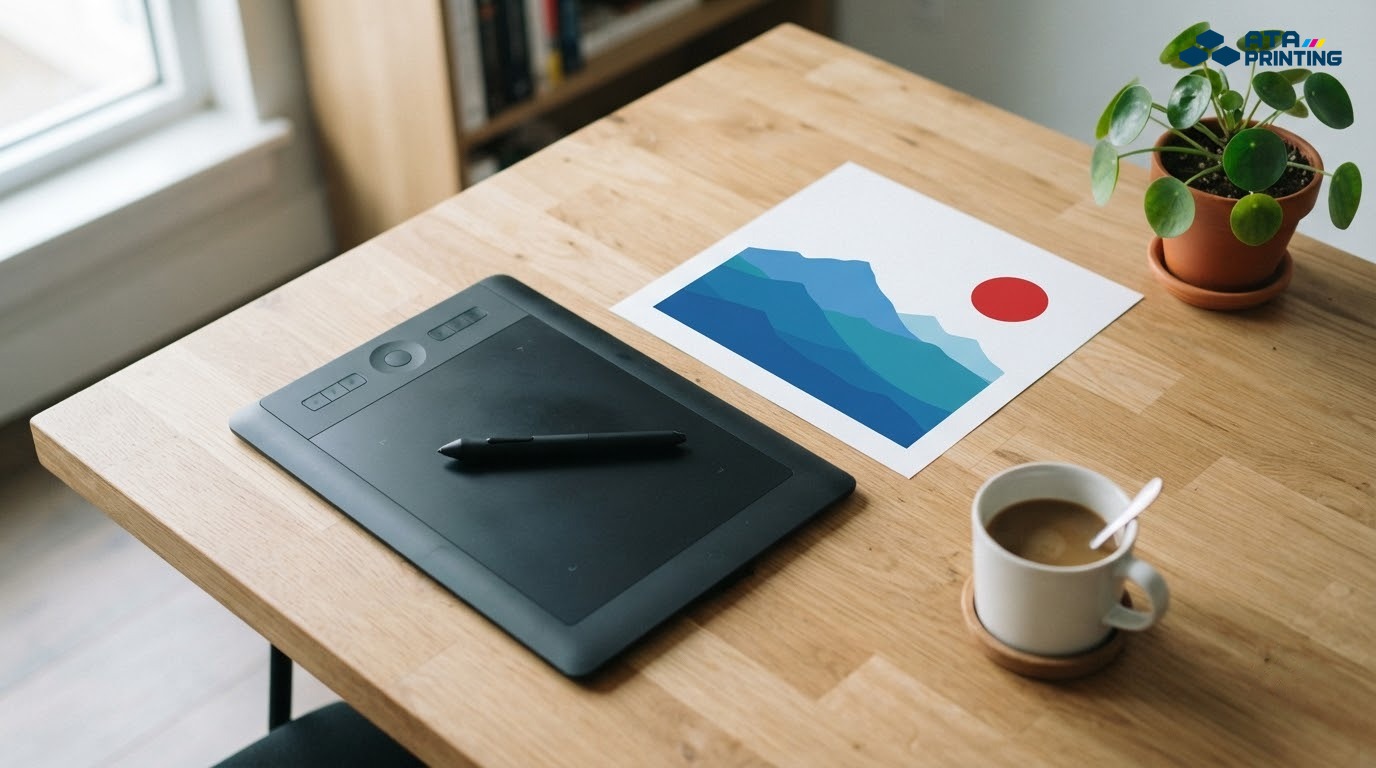
Để tạo ra đồ họa vector, bạn cần sử dụng các phần mềm chỉnh sửa đồ họa vector như Adobe Illustrator, CorelDRAW hoặc Inkscape. Các phần mềm này cung cấp các công cụ để tạo ra và chỉnh sửa các đối tượng hình học, áp dụng màu sắc và hiệu ứng cho hình ảnh vector. Nhiều mẫu thiết kế logo đẹp trên thị trường được tạo ra chính từ những công cụ này trước khi đưa vào in ấn.
Vẽ từ đầu hoặc chuyển đổi từ ảnh raster
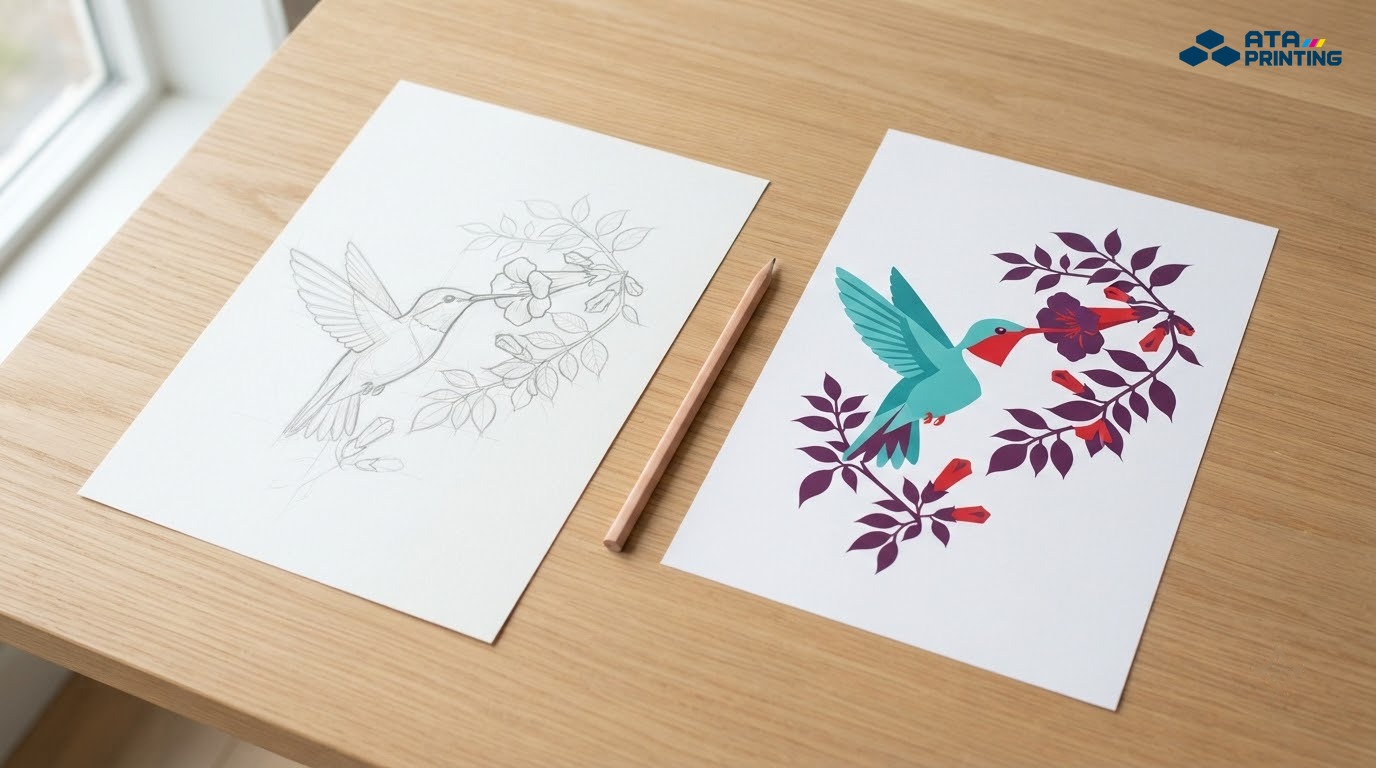
Bạn có thể tạo ra ảnh vector bằng cách vẽ từ đầu, tạo ra các đường cong và hình dạng bằng công cụ vẽ có sẵn trong phần mềm chỉnh sửa đồ họa vector. Ngoài ra, bạn cũng có thể chuyển đổi một ảnh raster thành ảnh vector bằng cách sử dụng các công cụ và tính năng chỉnh sửa ảnh vector trong phần mềm.
Lưu trữ ảnh vector
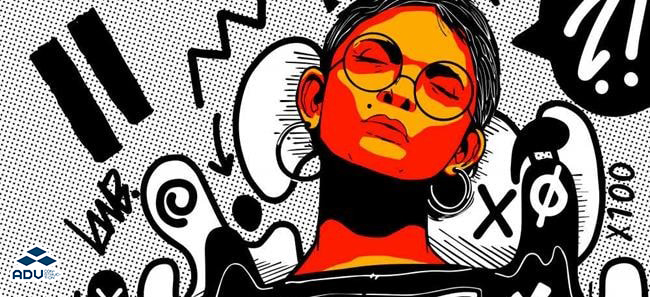
Sau khi hoàn thành việc tạo và chỉnh sửa ảnh vector, bạn có thể lưu trữ nó dưới dạng các tệp tin như .ai (Adobe Illustrator), .cdr (CorelDRAW) hoặc .svg (Scalable Vector Graphic). Các tệp tin này giữ được thông tin về hình dạng, màu sắc và đường viền của hình ảnh, cho phép bạn chỉnh sửa ảnh vector trong tương lai.
Xem thêm: File Vector Là Gì ?
Cách chuyển ảnh thành vector trong AI với 5 bước đơn giản
Bước 1: Chọn một hình ảnh mà bạn muốn chuyển đổi thành vector
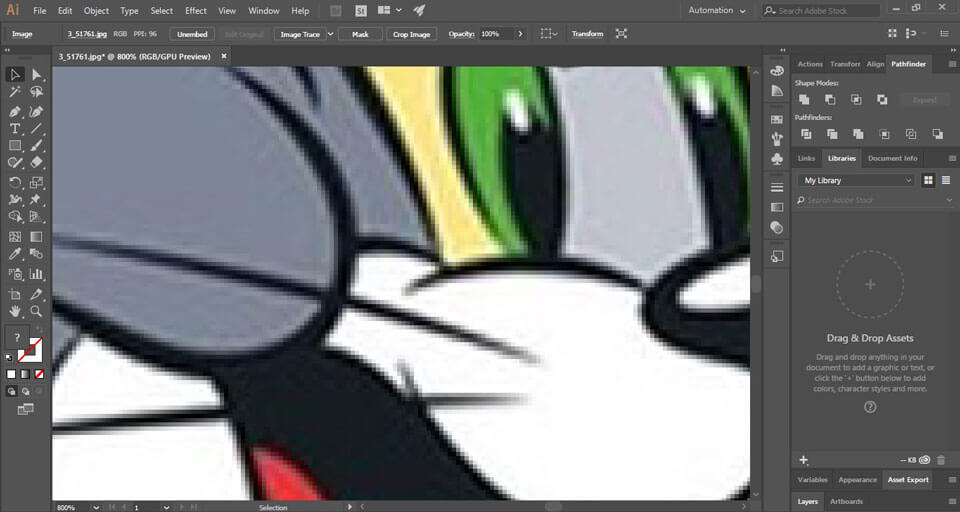
Ở bước này có một lưu ý cho bạn đó là hình ảnh càng lớn thì càng mất nhiều thời gian hơn để chỉnh sửa. Vì vậy bạn nên chọn hình ảnh có một chủ thể duy nhất và tránh sử dụng ảnh phong cảnh hay hình có nhiều chi tiết nhỏ. Ngoài ra bạn cũng nên chọn nhưng hình có nền trắng hoặc trong suốt và có độ phân giải tương đối thấp. Sau khi chuyển đổi, bạn nên dựng thêm bản mẫu để kiểm tra, xem thêm maket trong in ấn là gì để hiểu vai trò của bước này.
Bước 2: Trace hình ảnh
Nhấp vào hình ảnh bản sẽ thấy menu thay đổi như hình dưới đây
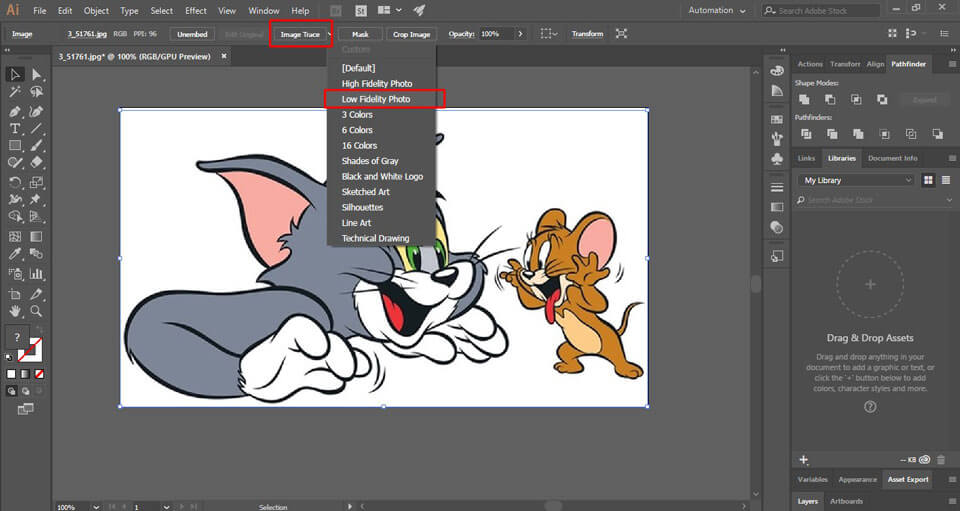
Nhấp vào menu và kéo thả xuống bên cạnh Image Trace => chọn High Fidelity Photo hoặc Low Fidelity Photo (theo như kinh nghiệm thì low-fi thực hiện tốt nhất với hình ảnh JPG và PNG chất lược cực thấp, ngược lại hi-fi hoạt động hiệu quả nhất với hình ảnh chất lượng và độ phân giải cao.
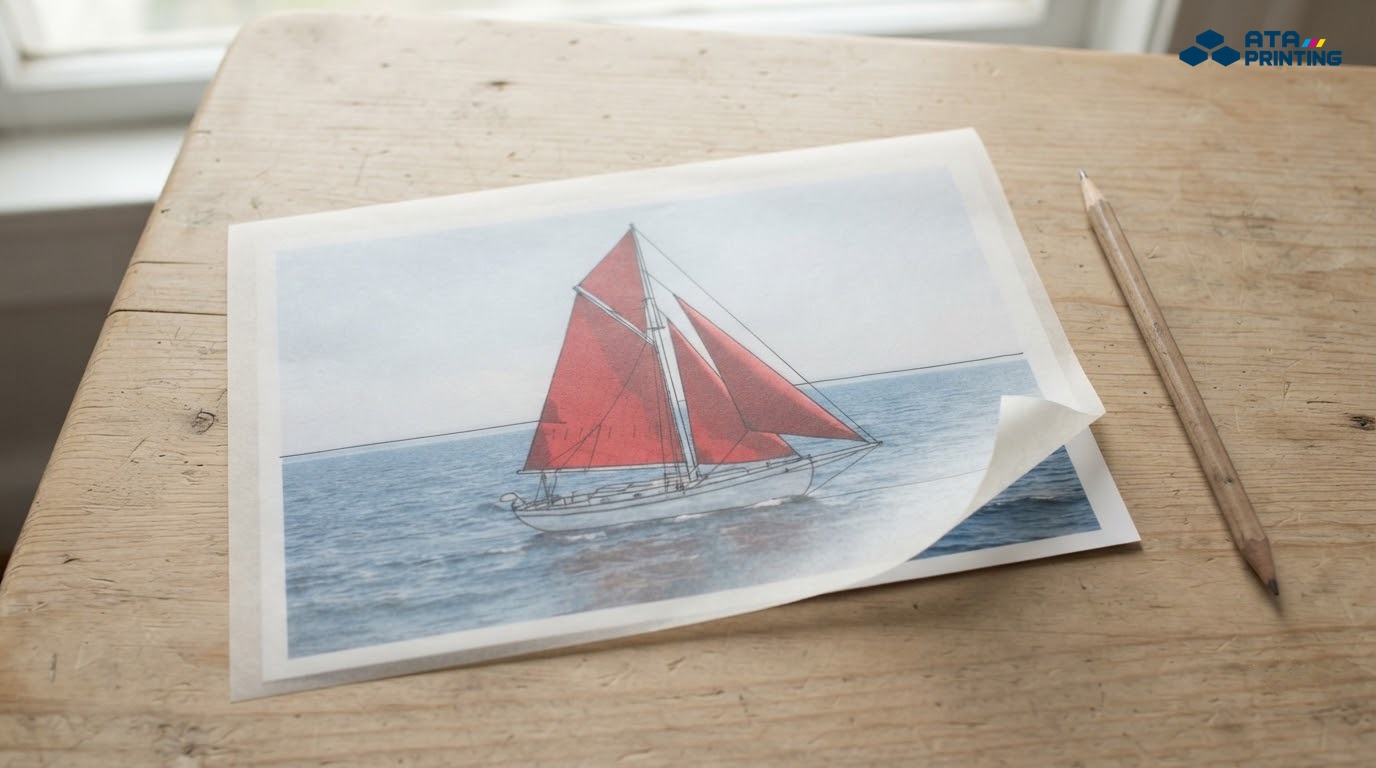
Sau khi thao tác, hình ảnh của bạn sẽ tự động trải qua quá trình Trace. Nếu so sánh 2 hình, bạn sẽ thấy hình ảnh có một số sự thay đổi nhỏ, tuy nhiên nhìn chung vẫn giống nhau ví dụ như có sự sắc nét hơn ở hình sau.
Bước 3: Bỏ các nhóm màu sắc
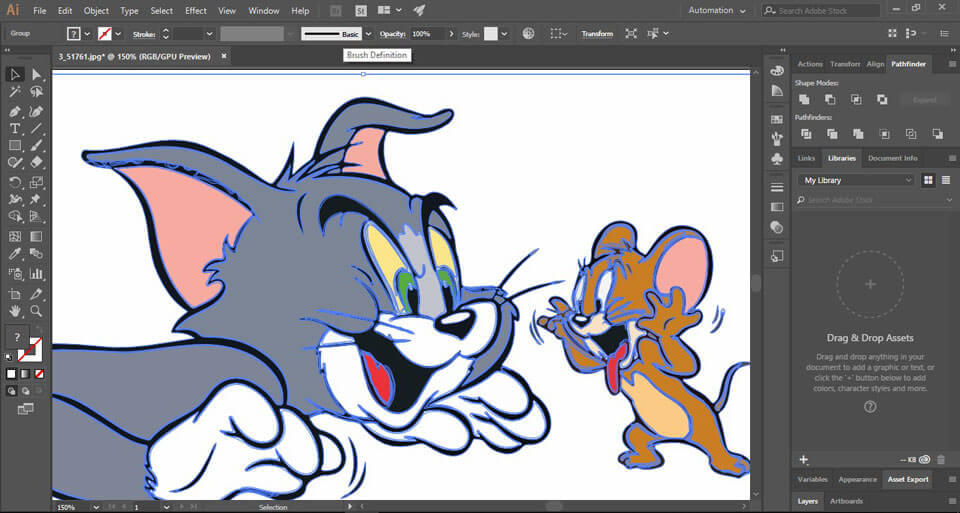
Hình ảnh của bạn sẽ được xếp thành các Shape màu phù hợp với hình ảnh raster ban đầu và bạn sẽ cần tách các nhóm màu để điều chỉnh chúng hợp lý hơn. Để thao tác, hãy chọn hình ảnh sau khi trace => nhấp vào nút Expand trên đầu khung cửa sổ=> click chuột phải và chọn Ungroup trong menu. Như vậy các nhóm màu của bạn đã được tách thành layer riêng biệt trong bảng điều khiển layer.
Bước 4: Chỉnh sửa hình ảnh vector của bạn
Bây giờ bạn có thể chỉnh sửa hình ảnh theo ý bạn thích. Bạn có thể bắt đầu bằng cách xoá bất kì nhóm màu nào bạn muốn bằng cách: Nháy đúp chuột vào Select> Same> Fill color. Thao tác này sẽ chọn được tất cả các nhóm có cùng màu với nhóm đã được chọn bằng Driect selection. Cuối cùng nhấn Backspace trên bàn phím để xoá các hình dạng. Ngoài ra, bằng một lớp công cụ Direct Selection, bạn cũng có thể sửa đổi hoặc mở rộng một nhóm màu cụ thể theo ý của bạn.
Bước 5: Save hình ảnh sau khi chuyển đổi. Kỹ thuật chuyển đổi này đặc biệt hữu ích khi thiết kế logo nhà hàng từ bản phác tay sang file in ấn chuyên nghiệp.
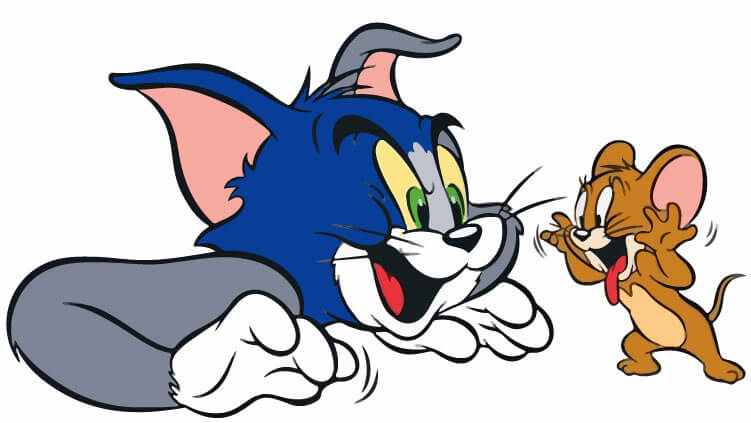
Vậy là chúng ta có thể thành công chuyển hình ảnh sang dạng vector trong phần mềm illustrator rồi đó. Sau khi thao tác xong nhớ lưu lại hình ảnh của bạn nhé!
>>> Xem thêm : Ảnh Bitmap là gì? Cách phân biệt giữa ảnh vector và ảnh bitmap